Mostrando entradas con la etiqueta Google. Mostrar todas las entradas

miércoles, 12 de junio de 2019

COMO SUBIR FOTOS A BLOGGER EN COMENTARIOS. PERFECTO PARA BLOGS COLABORATIVOS

COMO SUBIR FOTOS A GOOGLE BLOGGER (CURIOSIDADES)

Todos sabemos que insertar fotos en nuestro blog siendo propietarios no es ninguna ciencia. Pero, ¿pueden los lectores de nuestro blog insertar fotos en sus comentarios? La respuesta es sí y no. Si los lectores no son propietarios, NO pueden insertar ningún comentario o entrada que incluya fotos. Sin embargo, sí le podemos facilitar un acceso temporal, que podemos revocar en cualquier momento,  para que puedan publicar como si fuesen propietarios del blog y, por lo tanto, también pueden incluir fotos. 

El proceso es muy sencillo. 
En la configuración de nuestro blog , nos dirigiremos a CONFIGURACIÓN / CORREO ELECTRÓNICO y activaremos  'Publicar correo electrónico inmediatamente' o 'Guardar correos electrónicos como borradorsi queremos moderar las entradas que puedan hacer aquellos colaboradores a los que hemos permitido momentáneamente la subida de comentarios (con fotos) a nuestro blog.
Observarás que nos aparece 'secretWords'. Aquí insertaremos la 'palabra secreta' que queramos. En realidad estamos creando una dirección de correo que sí tiene privilegios para publicar en el blog como propietario. No olvides guardar la nueva configuración.

A continuación comunicaremos a nuestros colaboradores cuál el la dirección a la que enviarán sus comentarios (con fotos incluídas) . Por ejemplo, jrin1.taxidermista@blogger.com

Nuestros colaboradores enviarán un correo a esa dirección que contiene la 'palabra secreta' de tal forma que: 
  • El 'asunto' del mensaje será el título de la entrada al blog.
  • El 'cuerpo' del mensaje será el contenido de la entrada.
  • Si el colaborador quiere incluir una foto, podrá hacerlo como en cualquier email. Esta foto se incluirá en la nueva entrada al blog.
Simple , sencillo y fantástico para crear blog colaborativos con alumnos.

Aquí te dejo un esquema del proceso que debemos seguir.


martes, 11 de junio de 2019

HISTORIAL DE VERSIONES EN GOOGLE DRIVE ( o cómo estar tranquilo ante cualquier cambio o borrado accidental del contenido de un archivo)

Como todo el mundo sabe, Google Drive es la plataforma de almacenamiento en la nube de Google en la que podemos guardar cualquier archivo y, además, desde la que podemos acceder a todas las aplicaciones ofimáticas de Google, como Docs, Sheets, etc. Uno de los aspectos quizás menos conocidos que tiene esta GDrive es el versionado de archivos. Es decir, una función que:
  • Guarda un listado con los diferentes cambios ( propios o de otros si se está trabajando en un documento colaborativo) de un fichero.
  • Posibilita volver a cualquier versión anterior con enorme facilidad.

Cómo usar el historial de versiones en Google Drive

Abrimos el archivo que tenemos guardado en GDrive. Nos dirigimos a 'Archivo/Historial de versiones/Ver historial de versiones'. 


Al seleccionar 'Ver historial de versiones', veremos a la derecha un cuadro donde se nos mostrará todos y cada uno de los cambios que ha sufrido el documento incluidos aquellos cambios introducidos por los colaboradores.

Podremos ver qué contenía esa versión, si nos posicionamos sobre cada una de las versiones. 
Recuerda que siempre nos ofrecerá la posibilidad de restaurar la versión que deseemos siempre que queramos.
Fácil, sencillo y , sobre todo, ÚTIL.
Eso sí, debemos ser conscientes de que el historial de archivos no es infinito. GDrive nos permite guardar versiones de archivos durante 30 días, o 100 versiones por cada archivo, lo que ocurra primero.

martes, 14 de mayo de 2019

Nuevo Google Classroom 2018

Durante este curso, hemos presenciado nuevos cambios en Google Classroom. Cierto que que nunca será perfecto, pero lo que sí tienen a su favor los chicos/as de Google en Mountain View es oír las sugerencias de los millones de usuarios y actualizar esta fantástica herramienta que mejora en cada versión.
Aquí os dejo un enlace a 'Qué es y cómo usar Google Classroom como 'profe'


jueves, 9 de mayo de 2019

GOOGLE TAKEOUT SOLO PARA CUENTAS EDUCATIVAS

¿Cambias de centro o quieres hacer una copia de seguridad de los archivos que tienes en tu cuenta educativa de Google?


Cuando se acercan ciertas fechas , o simplemente por motivos de seguridad, quizás queramos tener en cuenta la posibilidad de llevarnos nuestro trabajo que tenemos almacenados en una cuenta de Google ( 'standard' o Google Educativa) a otra cuenta Gmail. También, si así lo deseamos, Google Takeout nos permite volcar muchos de los archivos de la cuenta original a nuestro etro ordenador local en un archivo comprimido zip.


Exclusivo para las cuentas Google Educativas

Pasos a seguir
1. Abre dos ventanas en tu ordenador
2. Asegúrate de estar logueado con tu cuenta educativa en una de ellas
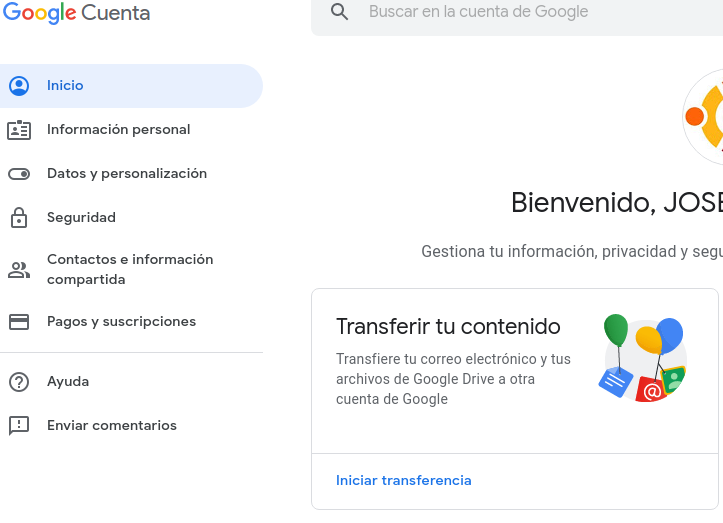
3. En el menú principal ('cuadraditos) selecciona 'Cuenta'


4.Observarás que hay un apartado llamado ' Transferir tu contenido'
5. Escribe la cuenta  Gmail de destino . (Si careces de otra cuenta Gmail y debes crear una nueva , te llevará algo más de tiempo)

6. Una vez introducido la dirección de Gmail, acepta el envío el código.

7. Abre la cuenta receptora y en el correo te aparecerá un código. Copia ese código y regresa a la cuenta educativa donde tienes los archivos que quieres copiar.

8. Verifica (introduce el código)

9. En la siguiente ventana, verifica y comprueba todo y SELECCIONA qué quieres guardar.

IMPORTANTE
En las cuentas Google Educativas SOLO puedes salvar los archivos de Google Drive de los que eres propietario y los correos de Gmail (ni vídeos de youtube, ni contactos, ni nada más)

 10. En poco tiempo tendrás una carpeta en el Googe Drive de la cuenta Gmail de destino con todos los archivos copiados


martes, 7 de mayo de 2019

Crear nuevos Google doc,slide,slide o sheet de una forma rápida

Crear nuevos Google doc,slide,slide o sheet de una forma rápida 


Si quieres crear un nuevo  Google doc o una nueva hoja de cálculo con Google sheet o  presentación Google slide o Google form, puedes ir por el camino ‘tradicional ‘ o bien escribiendo docs/sheets/slides/forms .new en la barra del navegador para la aplicación que quieras abrir.

Con este atajo ganarás tiempo.


Usando Book Creator como elemento de superación

  El mundo está cambiando y La educación afortunadamente también Este año he tenido un grupo de alumnos, digamos, ‘difíciles’. Desalentados,...