Mostrando entradas con la etiqueta Google Takeout. Mostrar todas las entradas

jueves, 20 de junio de 2019

Google Classroom: limpieza fin de curso


Llega final de curso y nos planteamos hacer una pequeña limpieza de nuestro Google Classroom . ¿Qué hacer? ¿Eliminar o Archivar? Esa es la cuestión.


Antes de plantearte archivar o eliminar las clases de Google Classroom que prevés que no vas a usar, recuerda que puedes reutilizar las tareas y material de las clases anteriores en las del curso en el que estás. Un truco que puedes usar es tener una clase ACTIVA pero sin alumnos. Así , podrás tener un Repositorio de materiales que podrás reutilizar con cualquier nueva clase que crees.


Si, tu caso es que abandonas el centro y quieres llevarte todo el material elaborado contigo tienes margen para guardar en otro dispositivo todo el material que has ido acumulando durante este curso pasado. (Para guardar todo tu material en otro dispositivo échale un vistazo a la entrada sobre Google TAKEOUT) o bien échale un vistazo al vídeo


PASO 1 RENOMBRAR PARA ORGANIZAR

Continúes o no el próximo curso en el centro, es MUY BUENA IDEA (CASI OBLIGATORIO), identificar las clases con una estructura tipo:

MATERIA-NIVEL- CURSO -GRUPO- AÑO ACADÉMICO 

( MATEMÁTICAS 2ESOB 2021/22).

Esto facilitará tu organización tanto a ti como profe como a los alumnos.


PASO 2 ARCHIVAR
Cuando se archiva una clase, los alumnos todavía tienen acceso al material de la clase, pero no pueden enviar o interactuar con el grupo. Para el profe es conveniente archivar ya que todo el material que se haya usado puede reutilizarse en cualquier momento. Cosa que no podríamos hacer si hubiésemos eliminado por completo el grupo/clase de Google Classroom.


PASO 3 ELIMINAR

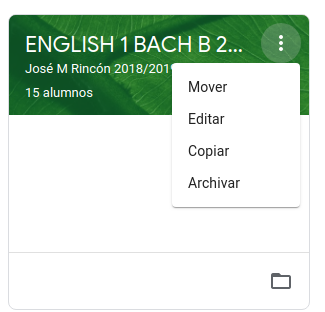
Piensa si merece la pena eliminar las clases en vez de archivarlas teniendo en cuenta que con tu cuenta Google Workspace tienes un límite generoso de almacenamiento (150GB). Si, a pesar de ello quieres eliminar una clase de Google Classroom, primero debes archivarla. En la página con todas las clases de Google Classroom, busca los 3 puntos en la esquina superior derecha de la clase que quieres eliminar y selecciona “Archivar” como en el PASO 2.

Luego, busca en el ángulo superior izquierdo de la pantalla el menú de Google Classroom.


Desplázate hacia abajo hasta localizar ‘Clases archivadas’


Pulsa para abrir las clases archivadas. Verás ahora un listado (sombreado) de clases inactivas. Pulsa los tres puntos y selecciona ‘Eliminar’.


La clase (y todo su material) desaparecerá del listado de clases y del Drive de tu cuenta.

Ahora tendrás todo bien ordenado para comenzar el próximo curso con todo en su sitio.


jueves, 9 de mayo de 2019

GOOGLE TAKEOUT PARA CUENTAS EDUCATIVAS Y/O 'STANDARD' en 5 sencillos pasos

¿Cambias de centro o quieres hacer una copia de seguridad de los archivos que tienes en tu cuenta de Google?


Cuando se acercan ciertas fechas , o simplemente por motivos de seguridad, quizás queramos tener en cuenta la posibilidad de llevarnos nuestro trabajo que tenemos almacenados en una cuenta de Google ( 'standard' o Google Educativa) a otra cuenta Gmail. También, si así lo deseamos, Google Takeout nos permite volcar muchos de los archivos de la cuenta original a nuestro ordenador local en un archivo comprimido zip.


Para las cuentas Google Educativas y 'standard'

Pasos a seguir
1. Busca en el navegador  Google Takeout (o pincha aquí directamente).
2. Loguéate en la cuenta de donde vas a extraer los archivos.
3. Selecciona las aplicaciones cuyos datos quieres salvar


4. Presiona 'Siguiente paso' situado al final de la página


5. Te descargará a tu ordenador, en formato comprimido ZIP, todos los archivos seleccionados 


Bitmoji Image


IMPORTANTE

En las cuentas Google Educativas SOLO puedes salvar los archivos de Google Drive de los que eres propietario y los correos de Gmail (ni vídeos de Youtube, ni contactos, ni nada más).

 Con Google Takeout puedes descargarte muchos de los archivos de otras aplicaciones.


GOOGLE TAKEOUT SOLO PARA CUENTAS EDUCATIVAS

¿Cambias de centro o quieres hacer una copia de seguridad de los archivos que tienes en tu cuenta educativa de Google?


Cuando se acercan ciertas fechas , o simplemente por motivos de seguridad, quizás queramos tener en cuenta la posibilidad de llevarnos nuestro trabajo que tenemos almacenados en una cuenta de Google ( 'standard' o Google Educativa) a otra cuenta Gmail. También, si así lo deseamos, Google Takeout nos permite volcar muchos de los archivos de la cuenta original a nuestro etro ordenador local en un archivo comprimido zip.


Exclusivo para las cuentas Google Educativas

Pasos a seguir
1. Abre dos ventanas en tu ordenador
2. Asegúrate de estar logueado con tu cuenta educativa en una de ellas
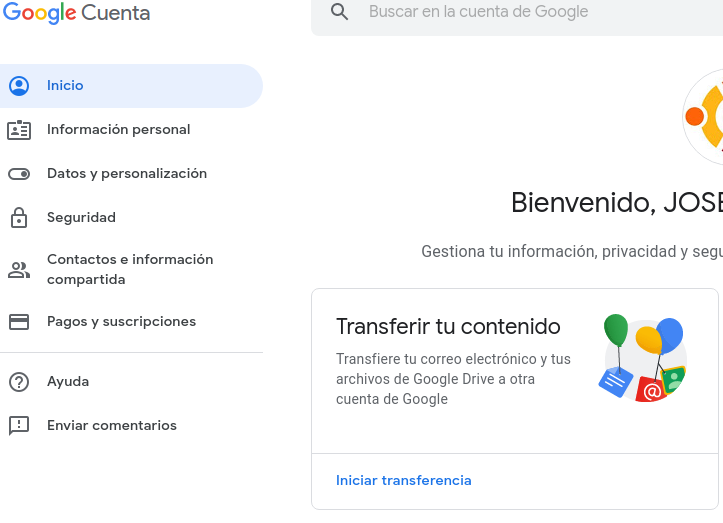
3. En el menú principal ('cuadraditos) selecciona 'Cuenta'


4.Observarás que hay un apartado llamado ' Transferir tu contenido'
5. Escribe la cuenta  Gmail de destino . (Si careces de otra cuenta Gmail y debes crear una nueva , te llevará algo más de tiempo)

6. Una vez introducido la dirección de Gmail, acepta el envío el código.

7. Abre la cuenta receptora y en el correo te aparecerá un código. Copia ese código y regresa a la cuenta educativa donde tienes los archivos que quieres copiar.

8. Verifica (introduce el código)

9. En la siguiente ventana, verifica y comprueba todo y SELECCIONA qué quieres guardar.

IMPORTANTE
En las cuentas Google Educativas SOLO puedes salvar los archivos de Google Drive de los que eres propietario y los correos de Gmail (ni vídeos de youtube, ni contactos, ni nada más)

 10. En poco tiempo tendrás una carpeta en el Googe Drive de la cuenta Gmail de destino con todos los archivos copiados


Usando Book Creator como elemento de superación

  El mundo está cambiando y La educación afortunadamente también Este año he tenido un grupo de alumnos, digamos, ‘difíciles’. Desalentados,...