Mostrando entradas con la etiqueta Google Classroom. Mostrar todas las entradas

jueves, 12 de marzo de 2020

Usando Google Meet para clases on line

En algunos momentos será necesario reforzar nuestras clases con algún tipo de videoconferencia. Gracias a las herramientas de GSuite for Education, Hangout Meet nos permite precisamente eso: contactar con nuestros alumnos a los que, por cualquier motivo, no podemos atender presencialmente.

A continuación os dejo un pequeño videotutorial, casi de emergencia.


Por cierto. No olvidéis que Hangout Meet puede usarse con cualquier dispositivo y/o sistema operativo.

En apple store

En Play Store

jueves, 20 de junio de 2019

Google Classroom: limpieza fin de curso


Llega final de curso y nos planteamos hacer una pequeña limpieza de nuestro Google Classroom . ¿Qué hacer? ¿Eliminar o Archivar? Esa es la cuestión.


Antes de plantearte archivar o eliminar las clases de Google Classroom que prevés que no vas a usar, recuerda que puedes reutilizar las tareas y material de las clases anteriores en las del curso en el que estás. Un truco que puedes usar es tener una clase ACTIVA pero sin alumnos. Así , podrás tener un Repositorio de materiales que podrás reutilizar con cualquier nueva clase que crees.


Si, tu caso es que abandonas el centro y quieres llevarte todo el material elaborado contigo tienes margen para guardar en otro dispositivo todo el material que has ido acumulando durante este curso pasado. (Para guardar todo tu material en otro dispositivo échale un vistazo a la entrada sobre Google TAKEOUT) o bien échale un vistazo al vídeo


PASO 1 RENOMBRAR PARA ORGANIZAR

Continúes o no el próximo curso en el centro, es MUY BUENA IDEA (CASI OBLIGATORIO), identificar las clases con una estructura tipo:

MATERIA-NIVEL- CURSO -GRUPO- AÑO ACADÉMICO 

( MATEMÁTICAS 2ESOB 2021/22).

Esto facilitará tu organización tanto a ti como profe como a los alumnos.


PASO 2 ARCHIVAR
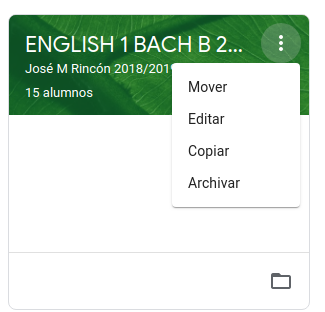
Cuando se archiva una clase, los alumnos todavía tienen acceso al material de la clase, pero no pueden enviar o interactuar con el grupo. Para el profe es conveniente archivar ya que todo el material que se haya usado puede reutilizarse en cualquier momento. Cosa que no podríamos hacer si hubiésemos eliminado por completo el grupo/clase de Google Classroom.


PASO 3 ELIMINAR

Piensa si merece la pena eliminar las clases en vez de archivarlas teniendo en cuenta que con tu cuenta Google Workspace tienes un límite generoso de almacenamiento (150GB). Si, a pesar de ello quieres eliminar una clase de Google Classroom, primero debes archivarla. En la página con todas las clases de Google Classroom, busca los 3 puntos en la esquina superior derecha de la clase que quieres eliminar y selecciona “Archivar” como en el PASO 2.

Luego, busca en el ángulo superior izquierdo de la pantalla el menú de Google Classroom.


Desplázate hacia abajo hasta localizar ‘Clases archivadas’


Pulsa para abrir las clases archivadas. Verás ahora un listado (sombreado) de clases inactivas. Pulsa los tres puntos y selecciona ‘Eliminar’.


La clase (y todo su material) desaparecerá del listado de clases y del Drive de tu cuenta.

Ahora tendrás todo bien ordenado para comenzar el próximo curso con todo en su sitio.


martes, 14 de mayo de 2019

Nuevo Google Classroom 2018

Durante este curso, hemos presenciado nuevos cambios en Google Classroom. Cierto que que nunca será perfecto, pero lo que sí tienen a su favor los chicos/as de Google en Mountain View es oír las sugerencias de los millones de usuarios y actualizar esta fantástica herramienta que mejora en cada versión.
Aquí os dejo un enlace a 'Qué es y cómo usar Google Classroom como 'profe'


viernes, 10 de mayo de 2019

¿Conoces Edpuzzle la aplicación educativa que permite convertir cualquier vídeo en un tutorial?


Edpuzle, la aplicación educativa con la que convertirás cualquier vídeo en un tutorial para tus alumnos


Edpuzle te permite editar y modificar vídeos (tanto propios como cualquier otro subido a internet, incluso los que se encuentran en Youtube)  para luego convertirlos en tutoriales que nos ayuden en el aprendizaje de los alumnos. Mediante esta herramienta gratuita, los profes podemos editar,  recortar,añadir comentarios y así adaptarlos según nuestro criterio. Pero lo que más me atrae de Edpuzle  son dos funcionalidades utilísimas:
  • La posibilidad de ir añadiendo 
    • aclaraciones a lo que se muestra en el vídeo.
    • preguntas a lo largo del vídeo en los momentos que decidamos. 
  • Integración completa con Google Classroom. Podremos integrar las clases creadas en Google Classroom con un solo clic y así asignar y recoger los datos (puntuación, tiempo de visionado,etc) de una forma sencilla, elegante y eficaz.

Aunque Edpuzle es muy intuitivo y fácil de manejar, también nos ofrece a los profes una serie de tutoriales gratis (con sus respectivos badges) con los que lograr una soltura en el manejo de esta herramienta con efectividad. 

En resumen. Es una herramienta fantástica para cualquier profe pero, en concreto, los profes de idiomas os aseguro  que le podemos sacar un gran partido.


jueves, 9 de mayo de 2019

GOOGLE TAKEOUT PARA CUENTAS EDUCATIVAS Y/O 'STANDARD' en 5 sencillos pasos

¿Cambias de centro o quieres hacer una copia de seguridad de los archivos que tienes en tu cuenta de Google?


Cuando se acercan ciertas fechas , o simplemente por motivos de seguridad, quizás queramos tener en cuenta la posibilidad de llevarnos nuestro trabajo que tenemos almacenados en una cuenta de Google ( 'standard' o Google Educativa) a otra cuenta Gmail. También, si así lo deseamos, Google Takeout nos permite volcar muchos de los archivos de la cuenta original a nuestro ordenador local en un archivo comprimido zip.


Para las cuentas Google Educativas y 'standard'

Pasos a seguir
1. Busca en el navegador  Google Takeout (o pincha aquí directamente).
2. Loguéate en la cuenta de donde vas a extraer los archivos.
3. Selecciona las aplicaciones cuyos datos quieres salvar


4. Presiona 'Siguiente paso' situado al final de la página


5. Te descargará a tu ordenador, en formato comprimido ZIP, todos los archivos seleccionados 


Bitmoji Image


IMPORTANTE

En las cuentas Google Educativas SOLO puedes salvar los archivos de Google Drive de los que eres propietario y los correos de Gmail (ni vídeos de Youtube, ni contactos, ni nada más).

 Con Google Takeout puedes descargarte muchos de los archivos de otras aplicaciones.

martes, 7 de mayo de 2019

Google Classroom : Selecciona aleatoriamente un estudiante

Selecciona aleatoriamente un estudiante con Google Classroom 


Para llamar aleatoriamente a los alumnos, se puede utilizar el selector de alumnos del aula. 
El selector de alumnos selecciona aleatoriamente a los alumnos de la lista de la clase. Puedes seleccionar a un estudiante, omitir a un estudiante y llamarlo más tarde o bien marcar a un estudiante como 'ausente'.
(Esta función solo está disponible en dispositivos móviles con Android e iOS.)
Resultado de imagen de g classroom

Para seleccionar un estudiante 
En el dispositivo móvil, ve a tu clase de Classroom  Classroom,luego a 'personasPeople. En la esquina superior derecha, haz click en el  Selector de estudiantes  Student selector  y elige entre:
  • Selecciona al estudiante que se muestra y luego clica Siguiente 
  • Para omitir el estudiante mostrado, clica en  Añadir más tarde. 
  • Para marcar el estudiante que se muestra ausente clica  Ausente
Para resetear la selección pulsa en 'Restablecer'

Usando Book Creator como elemento de superación

  El mundo está cambiando y La educación afortunadamente también Este año he tenido un grupo de alumnos, digamos, ‘difíciles’. Desalentados,...